Para que serve
Mostra como pagar um pedido por Pix. O dinheiro vai direto para a loja; o portal da cidade não recebe nem confirma o pagamento.
Passo a passo
- Na hora de finalizar o pedido, em Forma de pagamento, escolha PIX. O QR Code e a chave da loja aparecem depois que você enviar o pedido.
- Toque em Fazer pedido.
- Se a loja recebe pelo portal da cidade, aparece Pague com Pix, com um QR Code já com o valor do pedido.
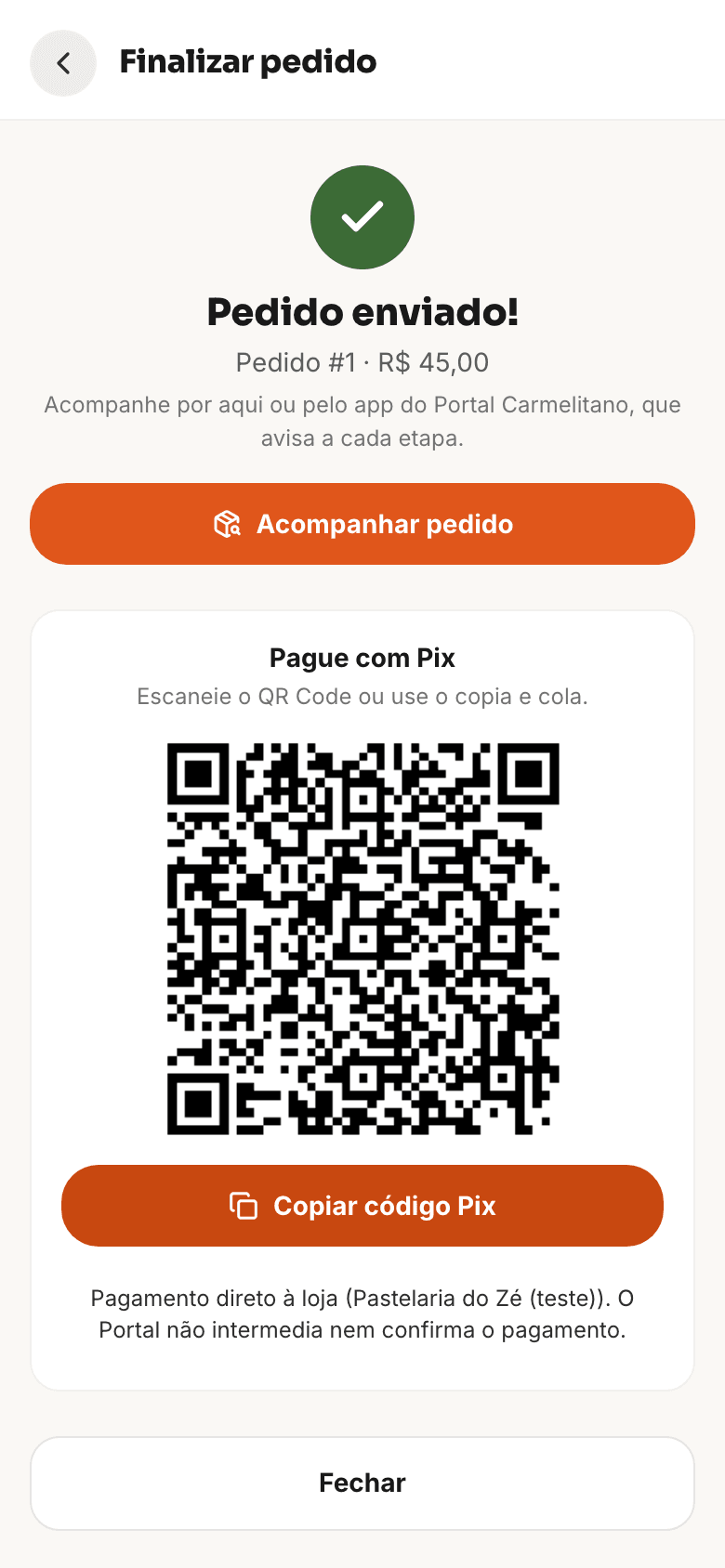
- Abra o app do seu banco, escolha Pix e leia o QR Code. Ou toque em Copiar código Pix e cole no Pix copia e cola.
- Confira o nome da loja e o valor e confirme no banco.
- Se a loja pedir o comprovante, mande pelo WhatsApp. Na página do pedido, toque em Falar com a loja.
- Se a loja recebe pelo WhatsApp, a mensagem do pedido diz que a forma de pagamento é Pix. A loja responde com a chave: pague e mande o comprovante na mesma conversa.
Deu errado?
- Fechei a tela e perdi o QR Code: a página do pedido não mostra o QR de novo. Toque em Falar com a loja e peça a chave.
- Apareceu "Combine o pagamento por Pix diretamente com a loja": a loja não cadastrou chave. Chame a loja pelo WhatsApp.
- Paguei e o pedido foi cancelado: fale com a loja para devolver o valor. O portal da cidade não tem o seu dinheiro.
Perguntas rápidas
- O pedido confirma sozinho quando eu pago? Não. A loja confere o Pix no banco dela.
- E se a loja mostra "Pix (aprovação na hora)"? O QR Code vale por alguns minutos e a página confirma sozinha quando o Pix cair. Veja "Pix com aprovação na hora".
- Posso pagar na entrega? Se a loja aceitar, escolha Dinheiro ou Cartão na entrega.