Para que serve
Com uma conta no portal da cidade você faz pedidos, reservas e agendamentos e recebe aviso de cada etapa.
Passo a passo
- Abra a tela de entrar e toque em Criar conta. Ou use Continuar com Google.
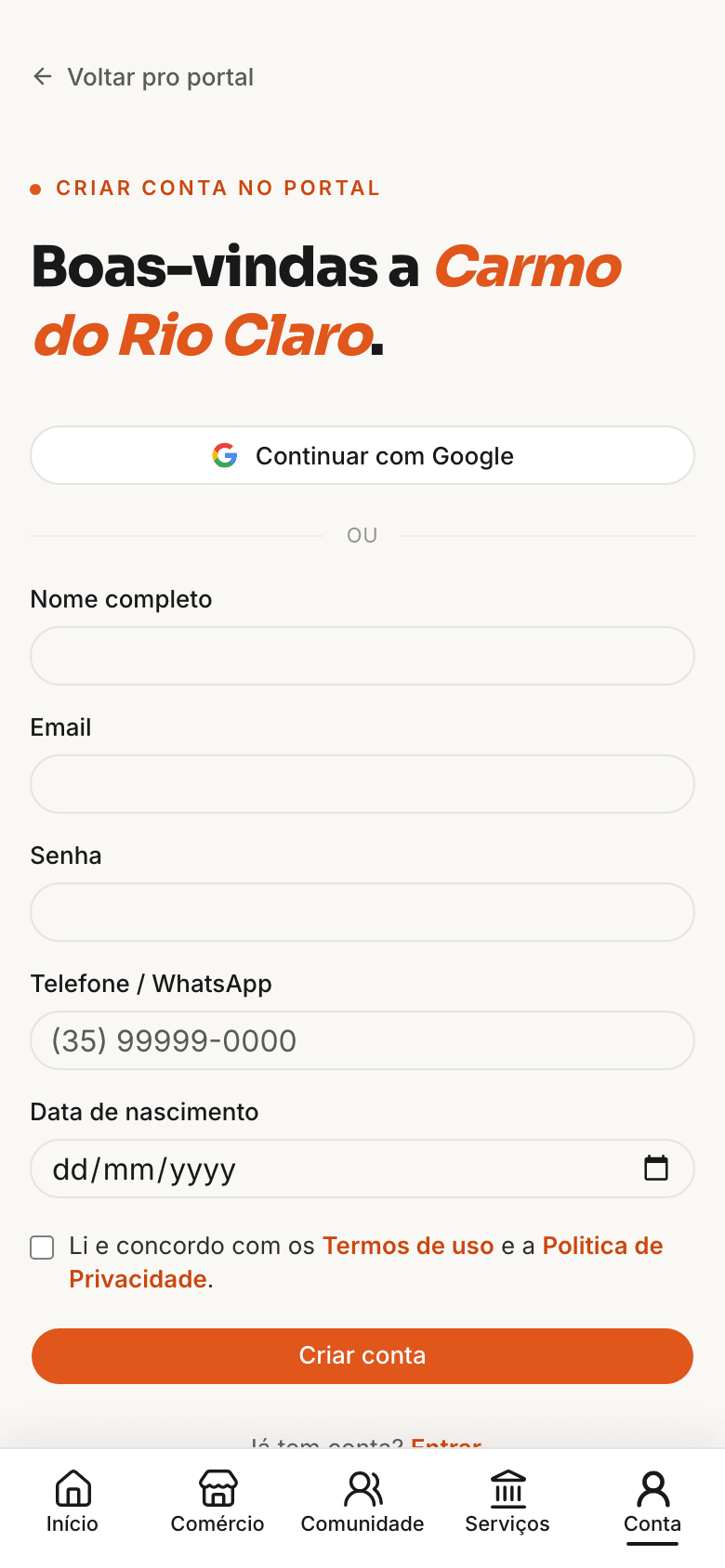
- Preencha Nome completo, Email e Senha. Se quiser, Telefone / WhatsApp e Data de nascimento.
- Marque que leu e concorda com os Termos de uso e a Política de Privacidade e toque em Criar conta.
- Se aparecer o aviso para confirmar o email, abra seu email e toque no link que chegou.
- Para entrar depois, use Email e Senha e toque em Entrar no portal. Ou Entrar com Google.
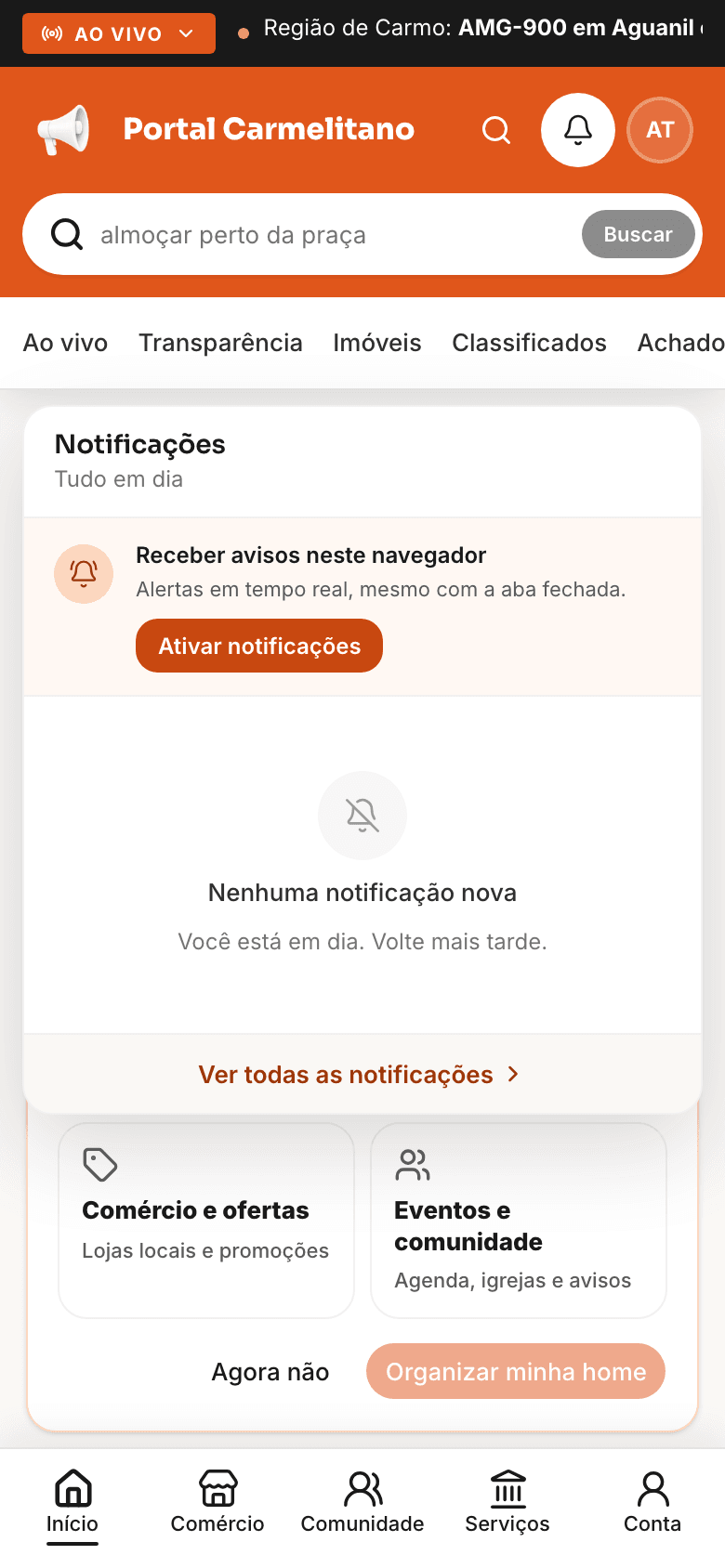
- Quer aviso no navegador? Toque no sino e depois em Ativar notificações.
- No app do portal da cidade, toque em Entrar com email ou entre com Google (no Android) ou Apple (no iPhone). Também dá para Continuar como visitante.
Deu errado?
- "Email ou senha inválidos": confira o email. Se esqueceu a senha, toque em Esqueci a senha e depois em Enviar instruções.
- Não chegou o email de confirmação: olhe a caixa de spam e as promoções.
- Não recebo aviso no navegador: na página Notificações do seu painel, toque em Ativar neste navegador.
Perguntas rápidas
- Algo não funcionou? Toque em Algo errado? (botão no canto da tela, ou no menu do painel), escreva o que aconteceu e envie. O print da tela vai junto, e dá para desmarcar. No app, o Algo errado? fica no Perfil (e no menu da sua loja): escreva o que aconteceu, marque em qual tela foi e toque em Enviar. Precisa estar logado, e pelo app não vai print. Você apaga seus relatos em Perfil e privacidade.
- A conta é paga? Não. Criar conta é grátis.
- A mesma conta vale no app? Vale. Entre com o mesmo email ou a mesma conta Google.