Para que serve
Coloca seus produtos, preços e fotos no portal da cidade. O que você salva aparece na hora para o cliente pedir.
Antes de começar
- Comércio cadastrado, aprovado e com o Básico ou outro plano pago. Sem plano, o cliente não vê o cardápio com pedido.
- Delivery ligado. O menu Cardápio só aparece depois disso (veja "Começar a receber pedidos").
- Fotos dos produtos no celular ou no computador (JPG, PNG ou WebP, até 15 MB).
Passo a passo
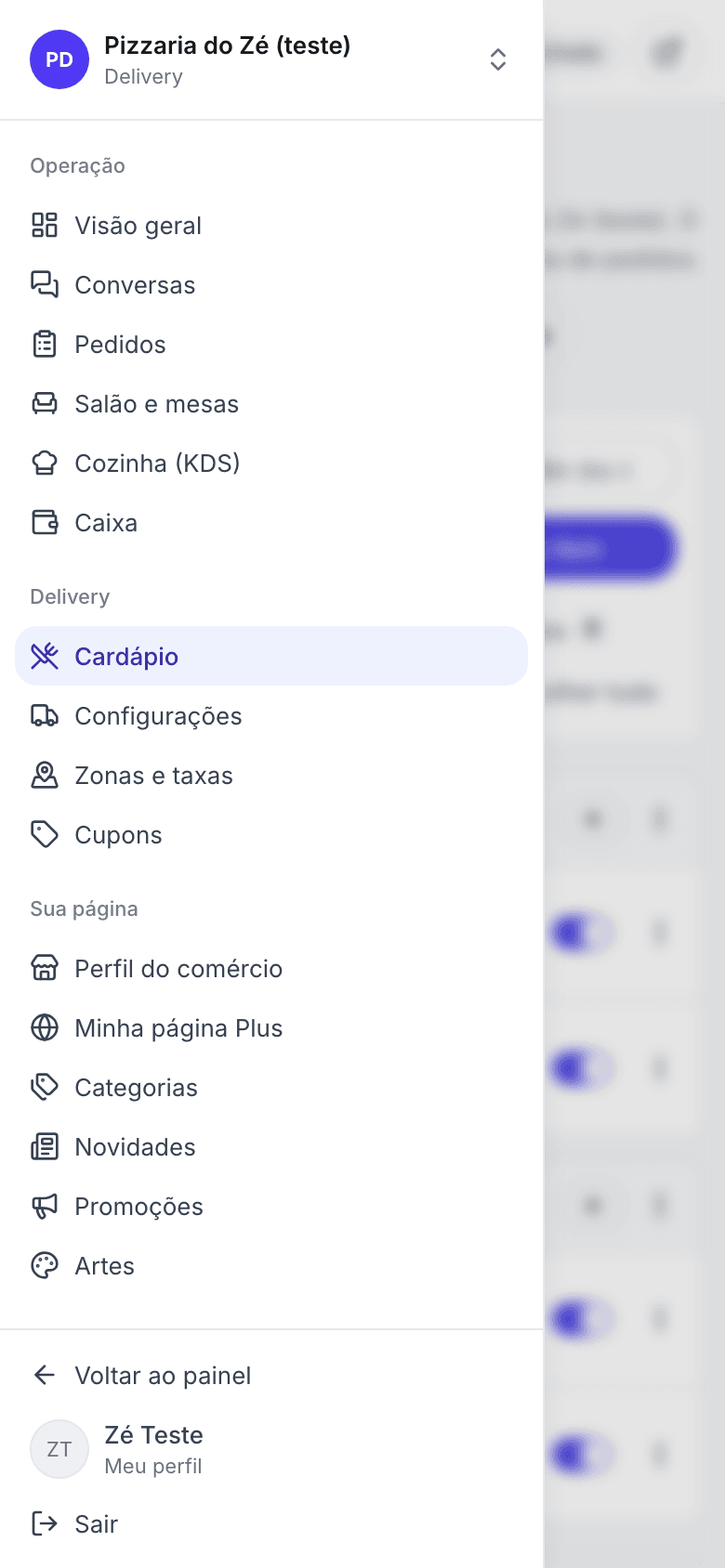
- No painel, abra Cardápio no menu.
- Toque em Nova seção (ou Criar primeira seção), dê um nome, como Lanches ou Bebidas, e toque em Criar seção.
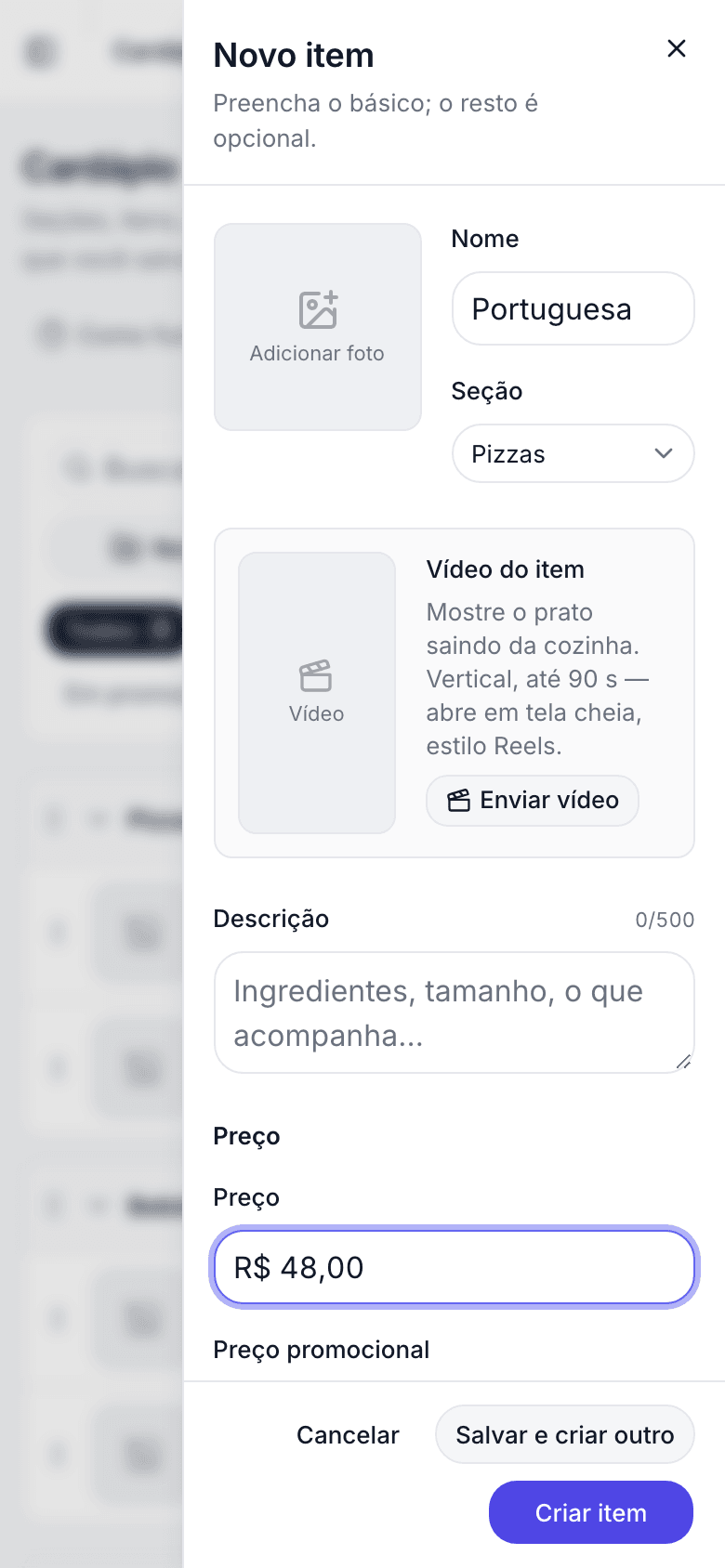
- Na seção, toque em + Item. Preencha Nome e Preço e toque em Adicionar foto.
- Tem tamanho, sabor ou adicional? Em Opções e adicionais, toque em Adicionar grupo de opções e escolha Escolha obrigatória ou Adicionais opcionais. Use Adicionar opção para cada uma.
- Toque em Criar item. Para cadastrar vários seguidos, use Salvar e criar outro.
- Acabou um produto? Desligue a chave Disponível do item. Ele aparece como Esgotado até você ligar de novo.
- Para mudar a ordem, arraste pela alça. Ou use Mover para cima e Mover para baixo (seção) e Subir na seção e Descer na seção (item).
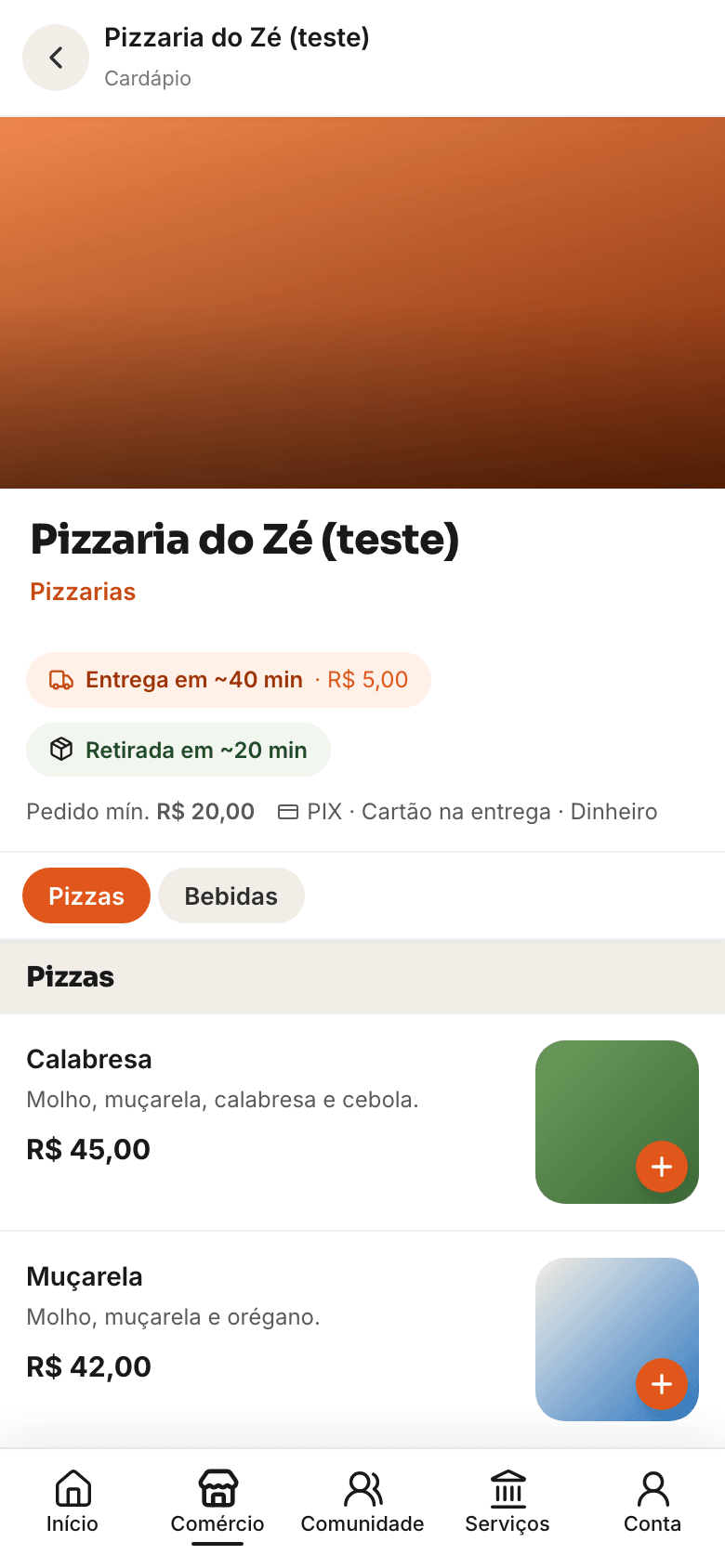
- Toque em Ver como cliente para conferir. No card Compartilhar, use Copiar link ou Baixar QR (PNG).
Deu errado?
- Não aparece "Ver como cliente": os pedidos online estão desligados. Toque em Configurações do delivery no aviso Pedidos online desligados.
- A foto não subiu: use JPG, PNG ou WebP com menos de 15 MB. A foto é enviada quando você salva o item.
- Não consigo arrastar: limpe a busca e os filtros. Com busca ou filtro ligado, arrastar fica desligado.
- O cliente não vê o cardápio: sem plano, o cardápio com pedido fica desligado. Veja o aviso no topo do painel e assine o Básico.
Perguntas rápidas
- Vendo produtos, não comida. Serve? Serve. No card Tipo de catálogo, escolha Catálogo de produtos em Formato.
- E o menu Categorias? Ele escolhe onde seu comércio aparece nas buscas do portal da cidade. Não tem a ver com as seções do cardápio.