
Para que serve
Monta o que sua academia vende (planos e modalidades), quem trabalha nela (equipe e permissões), a grade da semana e o dia a dia de cada aula: reservas, lista de espera e presença.
Antes de começar
- Academia ativada no painel. Planos, Equipe e Grade funcionam no Básico; Aulas faz parte do Academia Pro (R$ 49/mês) e da Academia Completa.
Passo a passo
- Em Academia > Planos, clique em Nova modalidade para cada tipo de aula (ex.: Cross Training), com as vagas e a duração.
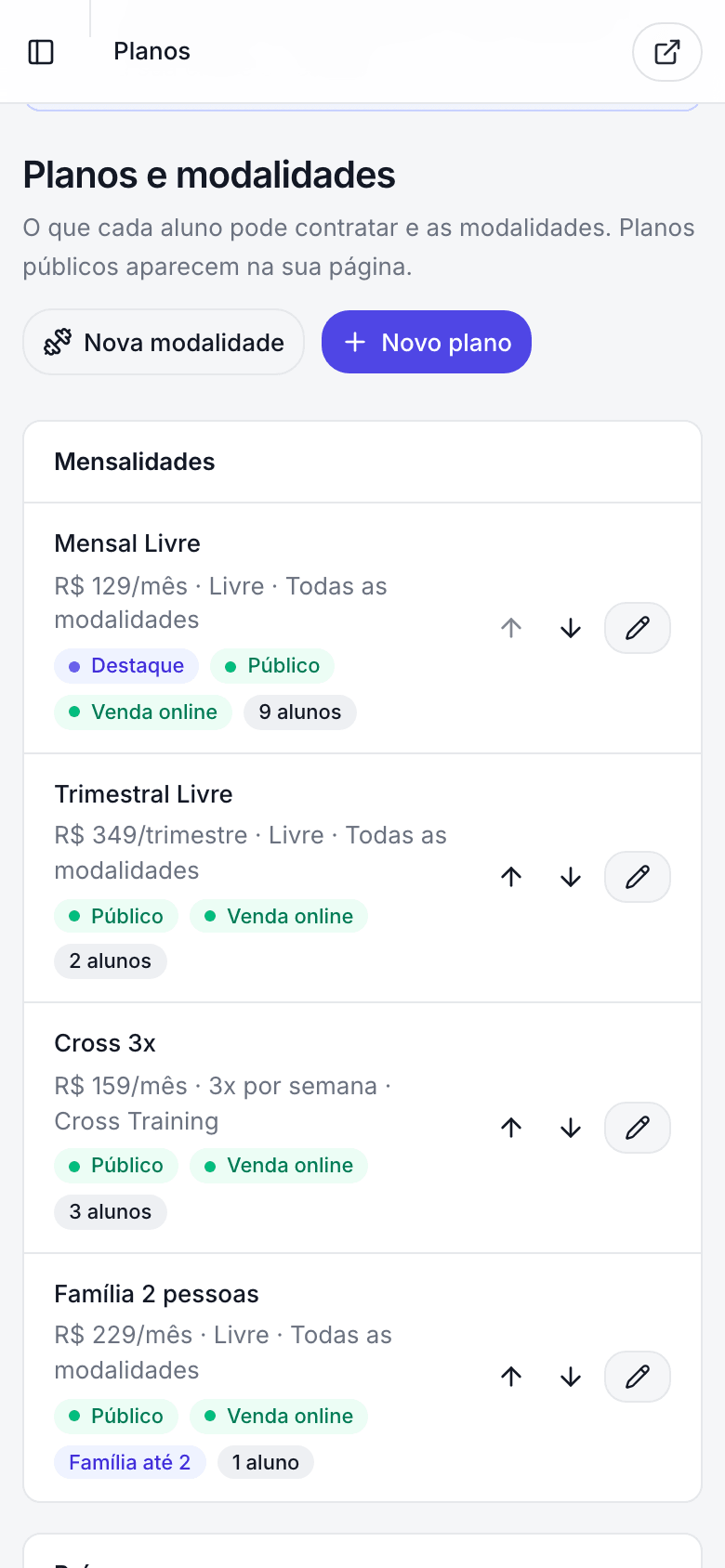
- Clique em Novo plano, escolha o tipo, o preço e o acesso (livre ou vezes por semana) e marque as modalidades. Clique em Criar plano.
- Mudou o preço? O novo vale só para quem se matricular depois. Para parar de vender, use Tirar da venda.
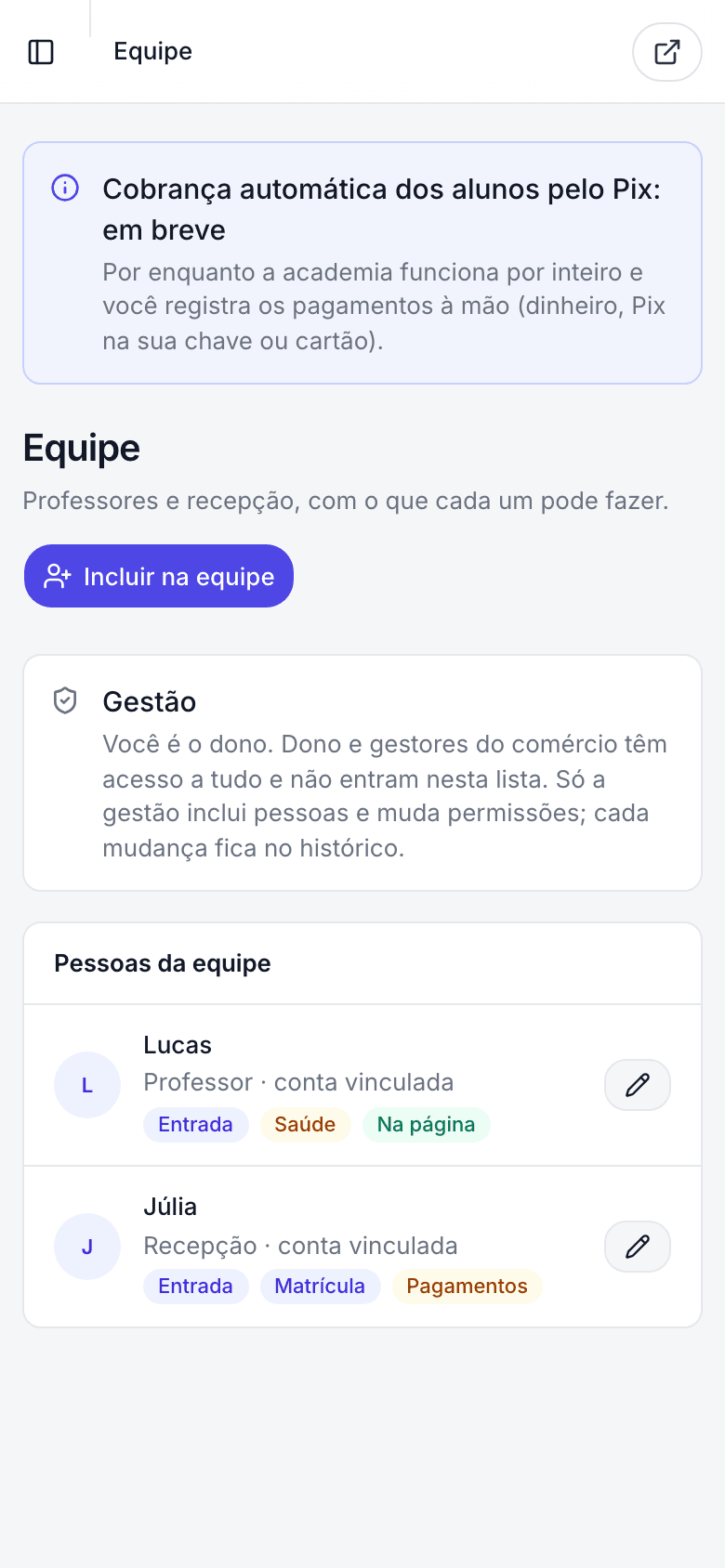
- Em Equipe, clique em Incluir na equipe, escolha o papel e as permissões e depois Vincular conta com o e-mail da pessoa no portal.
- Em Grade, clique em Nova aula na grade: modalidade, dias, horário, vagas e professor. As próximas três semanas abrem sozinhas.
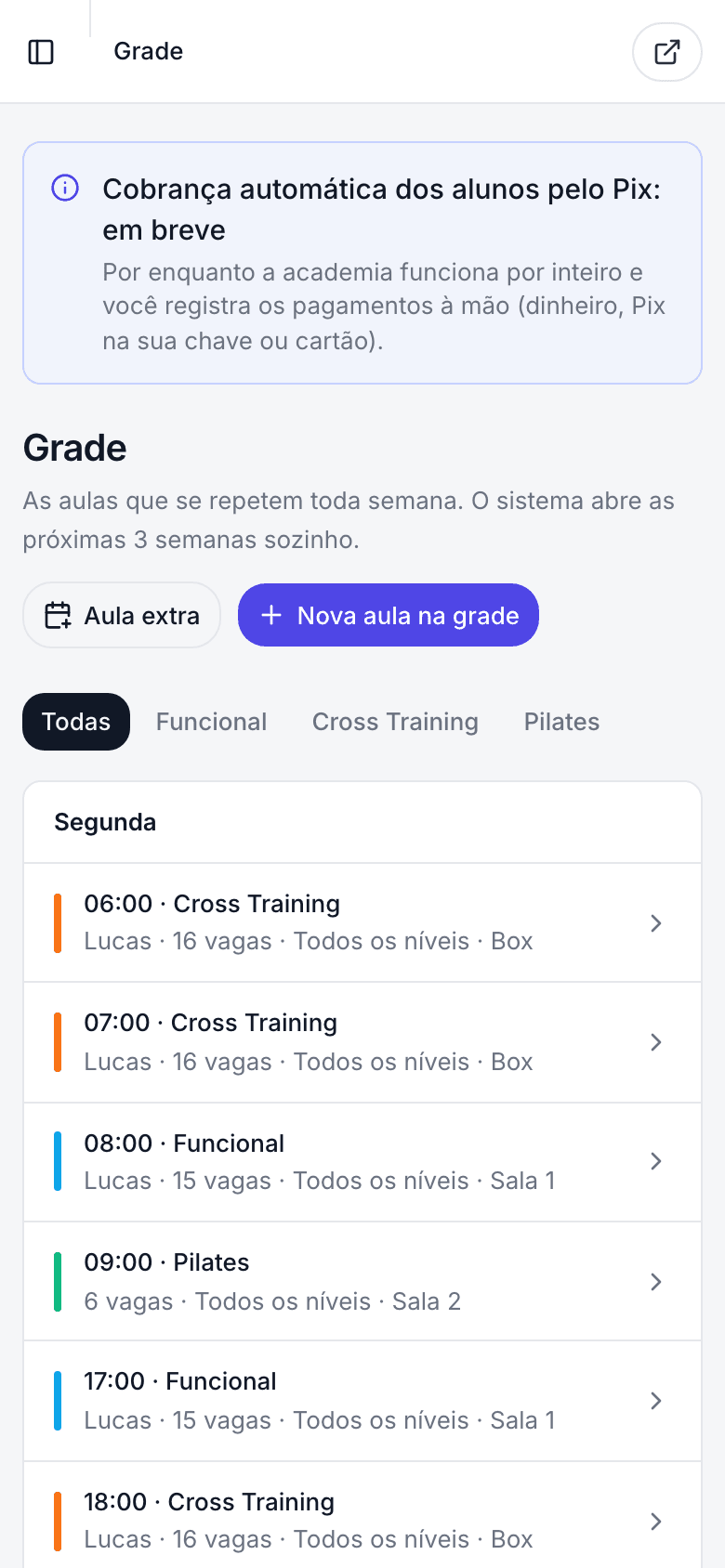
- Para mudar o dia ou o horário de uma aula, abra o bloco na grade e use Encerrar e criar outra. Quem tinha reserva recebe aviso.
- Em Aulas, veja as aulas do dia. Na aula, marque a presença de cada um e use Abrir mais uma vaga para chamar quem está na espera. O aviso na tela diz quantos entraram: se o prazo da fila para a aula já passou, a vaga abre mas ninguém é chamado.
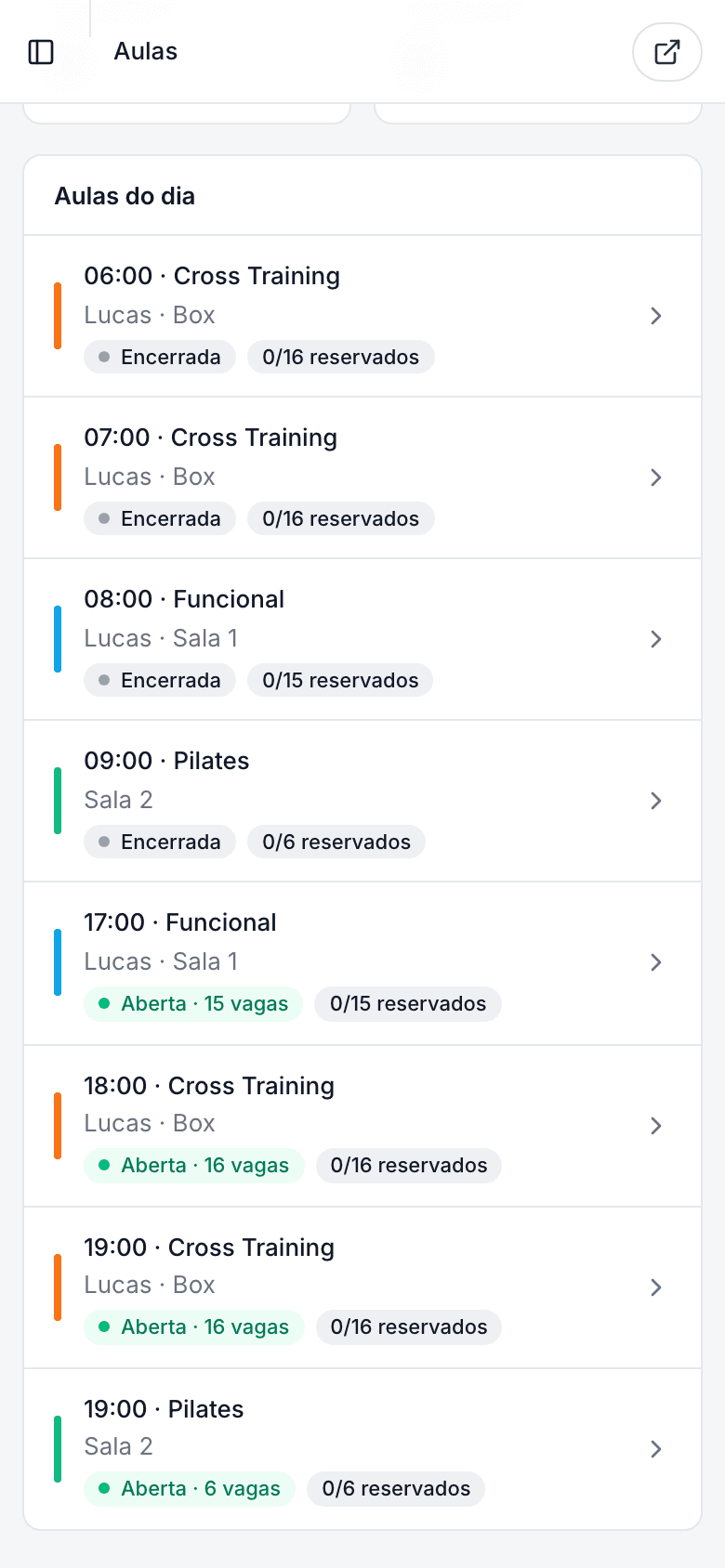
- Precisa cancelar? Na aula, clique em Cancelar aula e escreva o motivo: todos os reservados e quem está na espera são avisados.
Deu errado?
- "Você não tem permissão para isso": só o dono e os gestores mexem em planos, equipe e grade.
- "Não achamos uma conta do portal com esse e-mail": a pessoa precisa se cadastrar no portal antes.
- Presença não aceita: o plano do aluno não cobre a aula (atraso, limite da semana). Escreva o motivo para liberar.
Perguntas rápidas
- Tirar alguém da equipe apaga o histórico? Não. A pessoa perde o acesso na hora e o que ela fez fica registrado.
- Aula extra ou aulão? Em Grade, clique em Aula extra (Academia Pro ou Completa).