
Para que serve
O aluno entra mostrando a carteirinha no celular (a mesma da cidade, em todo o portal). O QR muda a cada 30 segundos e print não adianta. A recepção lê com leitor, câmera ou tablet na porta (totem); quem não tem celular entra pelo nome. Faz parte do Academia Pro (R$ 49/mês, sem comissão).
Antes de começar
- O sistema da academia ligado e o aluno matriculado.
- Quem lê o QR precisa estar na Equipe, com a conta vinculada.
Passo a passo
- Abra Recepção no menu Academia (a equipe usa a aba Recepção em Minha academia).
- Passe o leitor na carteirinha: o campo Leitor da carteirinha já está pronto. Sem leitor, toque em Usar câmera e aponte para o QR.
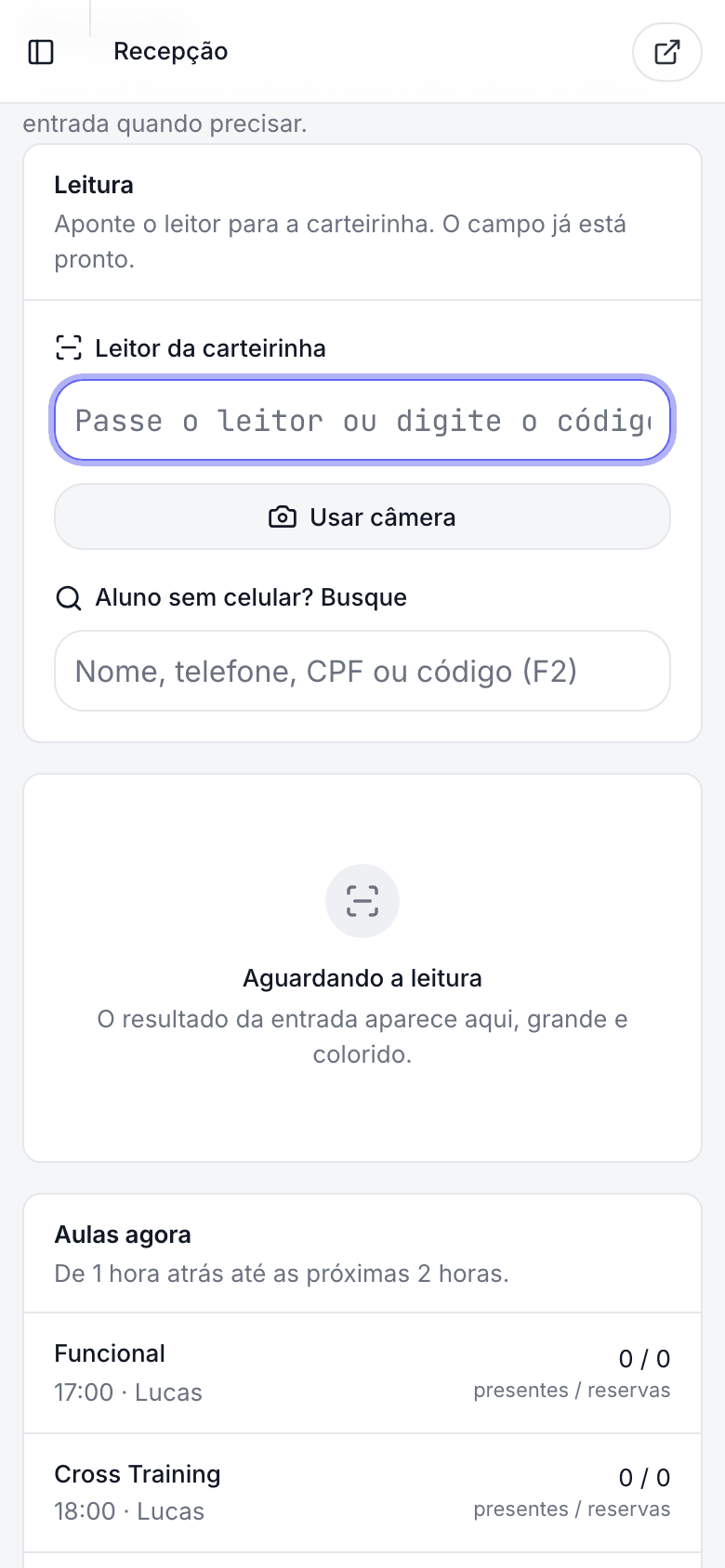
- O cartão mostra o resultado: verde, entrou; amarelo, entrou com aviso ou já estava registrado; vermelho, negado, com o motivo escrito.
- Para liberar quem foi negado, toque em Liberar hoje, escolha o motivo (Pagou no balcão, Esqueceu o celular, Cortesia ou Outro) e confirme. Fica registrado com o seu nome.
- Aluno sem celular: busque pelo nome (ou aperte F2) e clique nele. Leu errado? Desfazer em até 10 minutos.
- Totem: em Ajustes, bloco Aparelhos, toque em Parear totem, abra o endereço no tablet, digite o código de 6 números e escolha um PIN de 4 números.
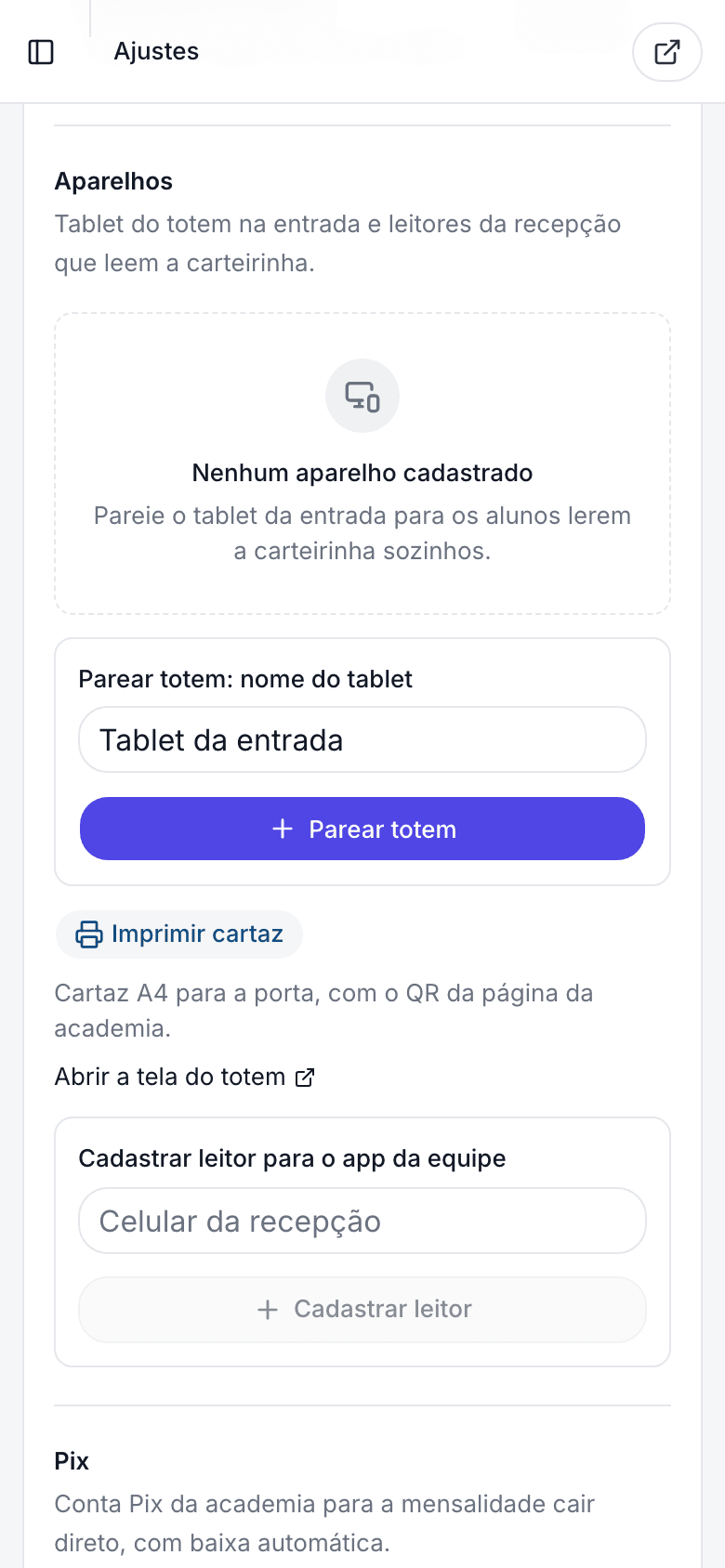
- Para sair do modo totem, segure o logo por 5 segundos e digite o PIN. Para desligar o aparelho de vez, use Revogar em Aparelhos.
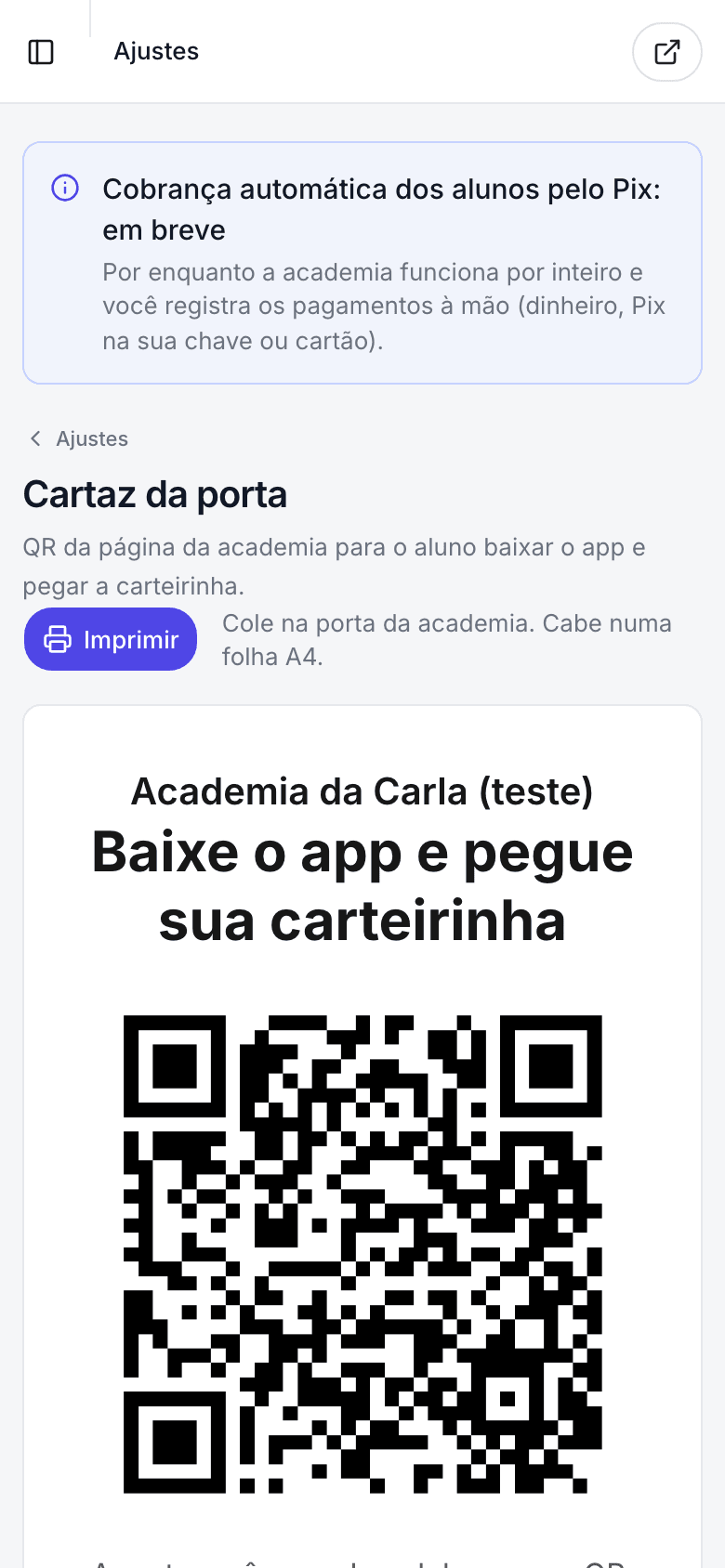
- Para a porta, use Imprimir cartaz: um A4 com o QR da página da academia, para o aluno baixar o app.
No aplicativo (celular da equipe)
Dono, professor e recepção leem a carteirinha na aba Academia do aplicativo, em Scanner (na primeira vez, Permitir a câmera). Para a chamada, abra a aula em Aulas de hoje e toque em Escanear para esta aula. Sem internet, a leitura entra numa fila e vai quando a internet volta; o que o sistema negar aparece em Conferir.
Deu errado?
- "QR inválido ou vencido": o aluno precisa abrir a carteirinha de novo. Print e QR antigo não valem.
- "Passe válido, sem matrícula nesta academia": a carteirinha é de quem não é aluno daqui. Se deveria ser, faça a matrícula em Alunos.
- O código do totem não funciona: ele vale 10 minutos e só uma vez. Gere outro em Parear totem.
- Totem mostra "Sem internet: use a recepção": confira o Wi-Fi do tablet.
Perguntas rápidas
- O aluno perdeu o celular? Ele toca em Trocar celular na carteirinha do aparelho novo; a do antigo para de funcionar na hora.
- Perdeu a carteirinha impressa? Na ficha do aluno, em Gestão, toque em Trocar carteirinha.